


処方箋をスマホで撮って即自動印刷「カメラで処方箋コピー」がバチクソ便利
どうもヤクタマです。
今回は「処方せんコピー」の新提案です。
一包化や散剤の処方箋がきたら、まずコピーしてから作成します。書込みとかできて、便利なんだけどコピーだるくね?
どうせ調剤終わったら捨ててしまうだけのコピーなので、キレイにコピーする必要はありません。
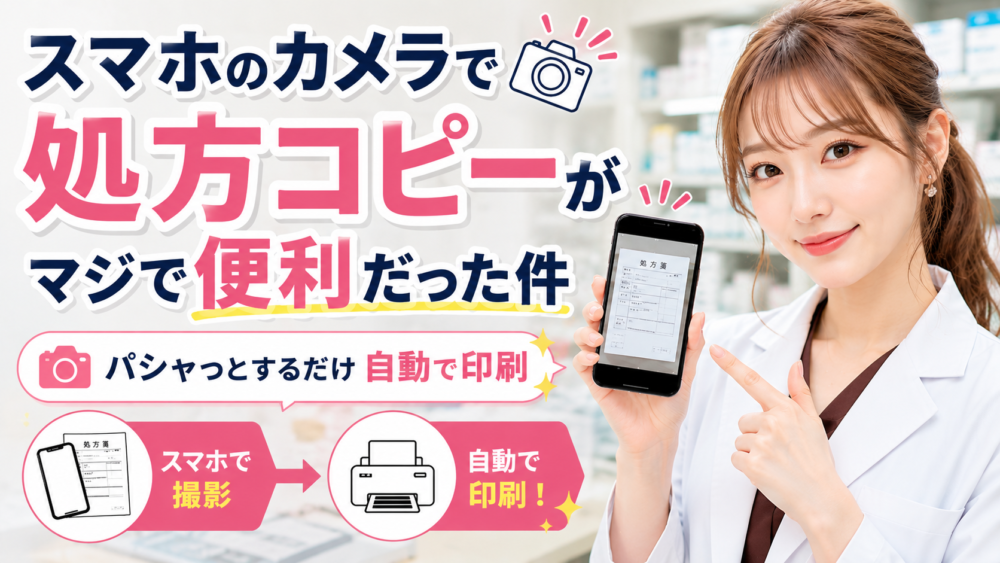
これスマホのカメラでとって印刷でもよくね?
でも、普段これをやらないのは「カメラ」 → 「画像選択」 → 「印刷」のステップがどう考えてもコピーよりも面倒だからです。
このフローをすっ飛ばして「パシャっと自動印刷」ができたらコピー機でコピーするよりもずっと簡単なんじゃない?
今回は、これを実装する方法を紹介します。
プリンターメーカーの専用アプリを使用するの手っ取り早いですね。
多くのメーカーアプリには、撮影した画像の影や歪みを自動補正し、そのままワンタップで印刷に回せる「カメラコピー機能」が標準搭載されています。
お持ちのプリンターのメーカーに合わせて以下のアプリをダウンロードすれば簡単に導入できます。
エプソン:Epson Smart Panel
ホーム画面にある「カメラでコピー」を選択。撮影すると書類の台形補正・影消しが自動で行われ、そのままプリント出力されます。
キヤノン:Canon PRINT
「スマホでコピー」(またはカメラでスキャン)機能を使用。傾き補正や背景の明るさ調整を行い、そのまま印刷ボタンを押すだけで出力できます。
ブラザー:Brother Mobile Connect
「コピー」メニュー内のカメラ撮影機能を使用。撮影から補正、印刷までアプリ内で完結します。
HP:HP Smart
「カメラでスキャン」から撮影し、そのままプリンターへ出力指示を行えます。
専用のアプリで撮影したぶんしか印刷されないので、カメラでとったものがなんでもかんでも自動印刷されるわけではないので、そこは安心ですね。
iPhoneのオートメーションを利用する
アプリ入れたくないとか、アプリ入れてもうまく行かなかったとかの第2の選択肢です。
iPhoneとAirPrint対応プリンターをお使いの場合、標準の「ショートカット」アプリで自動化フローを作ることも可能です。
- 「ショートカット」アプリで新しくショートカットを作成
- アクションに「写真を撮る」と「プリント」を連続して配置
- ホーム画面にアイコンを追加
このアイコンをタップするだけで「カメラ起動 ➔ 撮影 ➔ プリンター選択画面(または自動印刷)」がワンタップで呼び出せます。
専用アイコンを作成するので普段のカメラと、印刷したい時のカメラとで使い分けることができます。
メールを利用した自動プリント
いろいろやったけどスマホとプリンターがうまくつながらなくてできなかったときの第3の選択肢です。
プリンターにメールアドレスを設定することができます。このプリンターのメールアドレスがめちゃくちゃ便利なので是非試してもらいたい。
プリンターのメールアドレスに画像をメールで送信すると自動で印刷されるって寸法です。
ということで、スマホのカメラで撮影したら自動で画像をメール送信ってアプリをいれたら「スマホ」 → 「プリンター」へメールが入って自動で印刷されます。
使用するアプリは「Auto Email Camera」です。
Auto Email Camera(自動メール送信カメラ)は、シャッターを切ると同時に、あらかじめ登録しておいた宛先へ写真を自動でメール送信するAndroidアプリです。通常の「撮影 → 共有アイコンをタップ → メールアプリ起動 → 送信」という手順を完全にスキップできます。
手持ちのGmailを設定すればGmailから送信されたことになります。
Gmailで外部アプリから自動メール送信を行うには、通常のパスワードではなく、Googleアカウントで作成するアプリパスワードを使用します。
手順1. 2段階認証プロセスを有効化する
アプリパスワードを発行するための必須条件です。
- Google アカウント管理ページ にアクセスします。
- 左メニューの [セキュリティ] を選択します。
- 「Google にログインする方法」セクションで [2段階認証プロセス] を選択し、画面の指示に従って有効にします(すでに有効な場合はスキップ)。
手順2. アプリパスワードを発行する
- セキュリティ ページ内の検索バーに 「アプリ パスワード」 と入力して検索・選択します(または アプリパスワード作成ページ へ直接アクセス)。
- アプリ名(例:
Auto Email Cameraなど識別しやすい名前)を入力し、[作成] をタップします。 - 画面に表示される 16桁の英字コード(例:
abcd efgh ijkl mnop)を控えます。- ※スペースを含めず、16文字の連続した文字列として使用します。
手順3. アプリ側にSMTP情報を設定する
アプリの送信設定(SMTP設定)画面に、以下の情報を入力します。
| 設定項目 | 入力内容 |
| SMTP サーバー | smtp.gmail.com |
| ポート番号 | 587(TLS/STARTTLS の場合)または 465(SSL の場合) |
| 暗号化タイプ | TLS / STARTTLS(推奨)または SSL |
| ユーザー名(アカウント) | ご自身のGmailアドレス(例@gmail.com) |
| パスワード | 手順2で発行した16桁のアプリパスワード |
 もし転職計画があるなら当サイト経由してもらえると助かります。
ヤクタマが転職するときに毎度お世話になっているのが「ファルマスタッフ」ってサイトです。
転職サイトとしては忖度なしにヤクタマぶっちぎりでオススメです。
「ファルマスタッフ」は1つ1つの就業先をキャリアコンサルタントが必ず直接訪問して職場の状況ダイレクトにリサーチ!
そのため、求人情報が他社よりも濃い!職場の雰囲気や経営状況、残業などの忙しさなどのリアルを踏まえて転職先を提案してくれます。
エージェントさんに会ってみればわかりますが、とにかく真摯に向き合って対応してくれます。
今すぐ転職を考えている方もちょっと考え中の方も利用できます。すべて無料なので登録するなら当サイトから申し込んでいただければ幸いです。
公式ファルマスタッフ